查看全部 14 篇教程
安装CLI
Codex CLI 安装与登录教程,覆盖 Node 环境、安装命令、版本检查、登录流程和首次运行准备。
本页先覆盖 Codex CLI 的安装与登录。桌面端、ChatGPT、Cloud 和 IDE 入口会在 入口地图 中分别展开。
安装前检查
官方仓库当前给出的 CLI 运行环境建议:
| 项目 | 建议 |
|---|---|
| 操作系统 | macOS 12+、Ubuntu 20.04+/Debian 10+、Windows 11 通过 WSL2 |
| Git | 推荐 2.23+,便于 PR 辅助能力 |
| 内存 | 4GB 起步,8GB 更稳 |
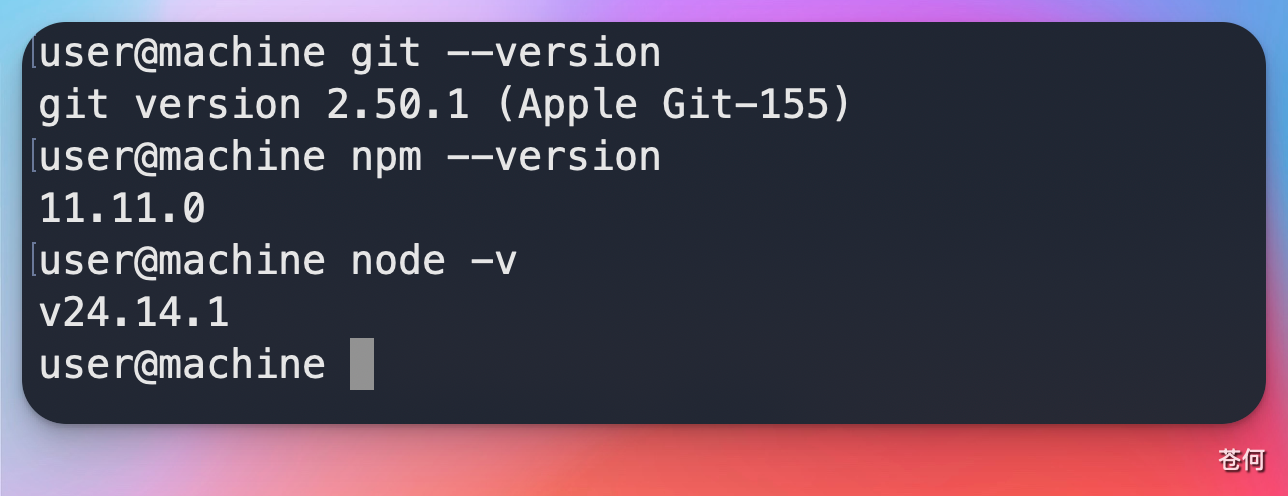
本地先确认:
node -v
npm -v
git --version
安装 CLI
常见安装方式:
npm install -g @openai/codex
更新到最新版本:
npm install -g @openai/codex@latest
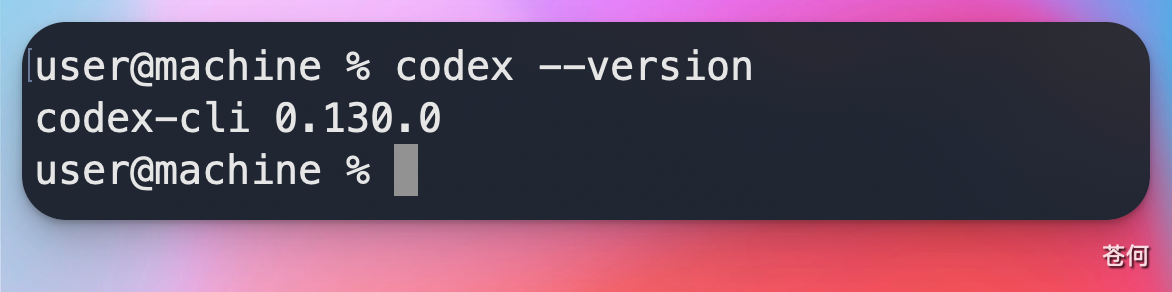
检查版本:
codex --version
登录方式
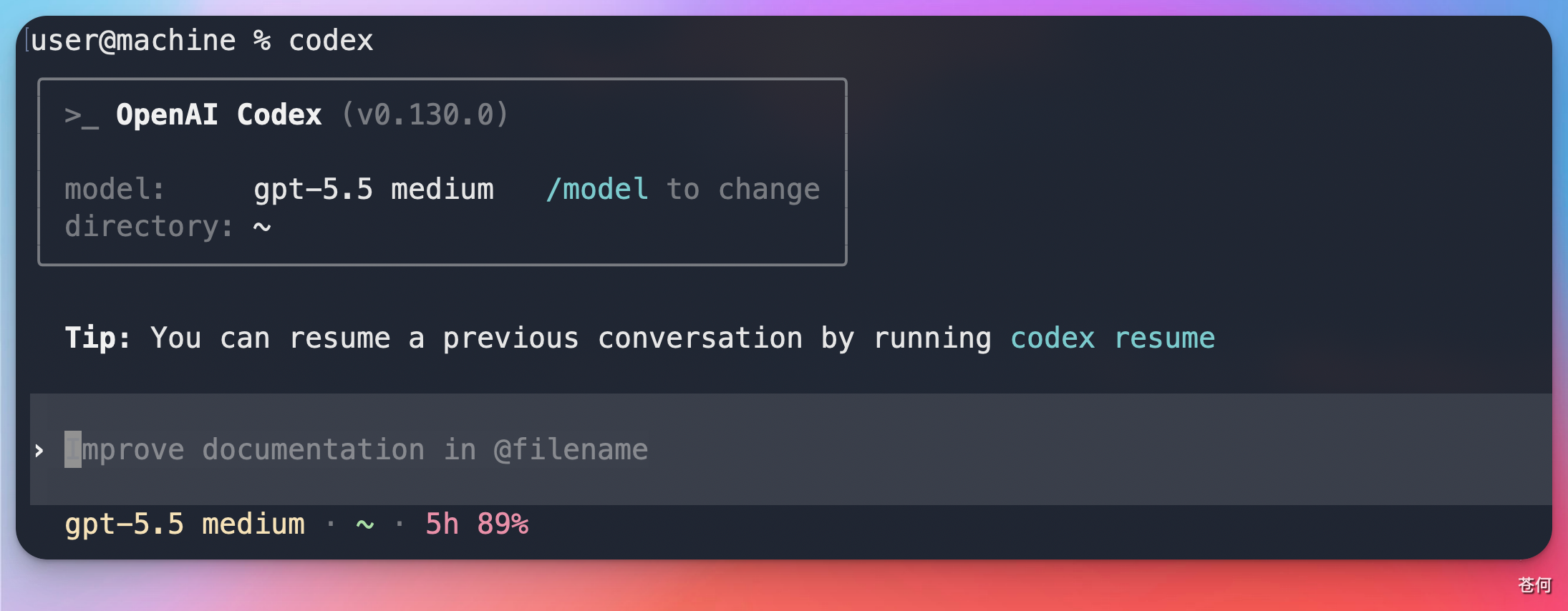
运行:
codex
根据终端提示完成登录。官方资料说明 Codex 可以通过 ChatGPT 账号在多个入口中使用,具体可用计划、限额和组织策略以 Codex in ChatGPT Help Center 为准。
第一次只读任务
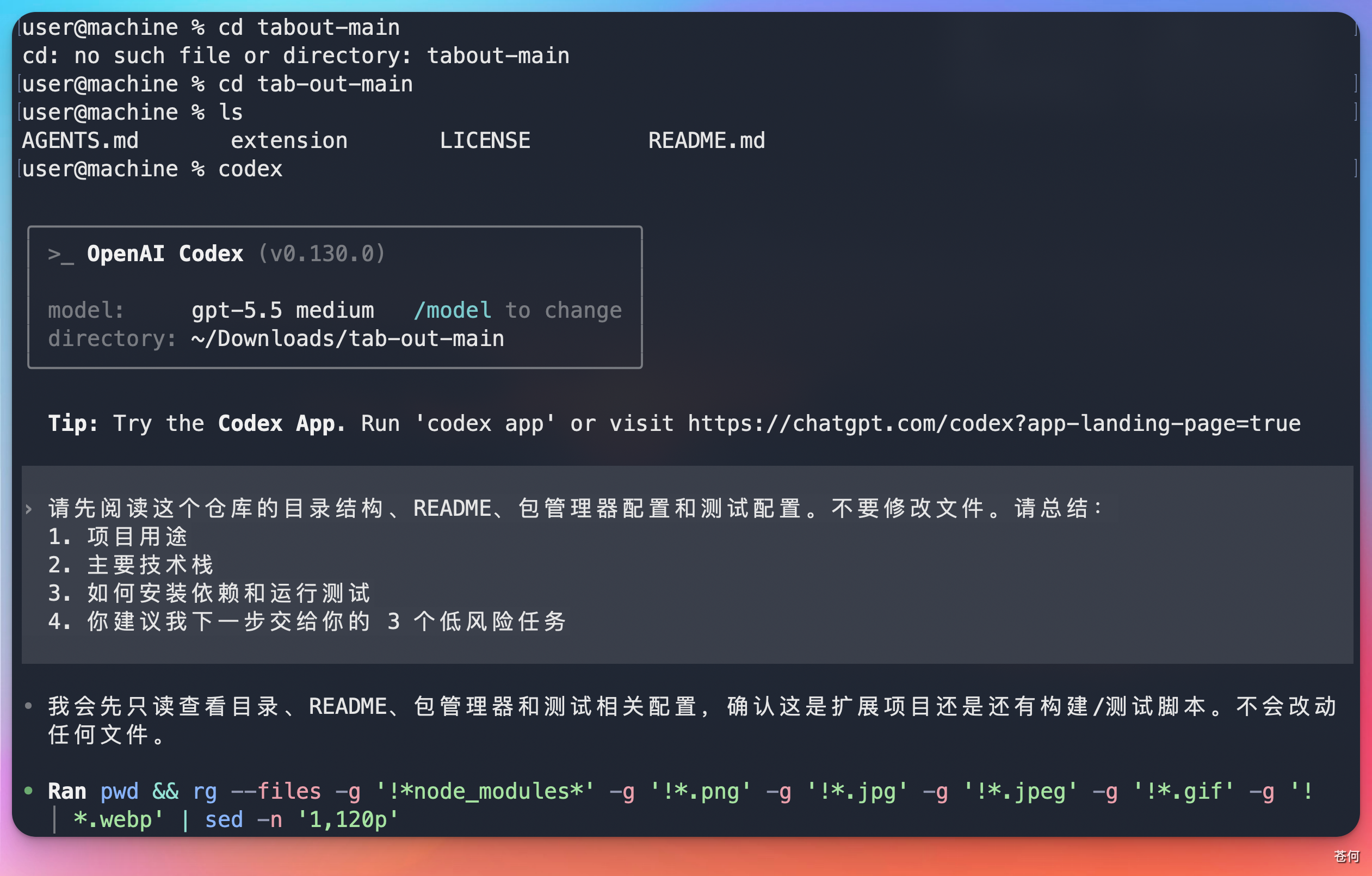
进入一个本地项目根目录:
cd path/to/your/project
codex
先让 Codex 只读仓库:
请先阅读这个仓库的目录结构、README、包管理器配置和测试配置。不要修改文件。请总结:
1. 项目用途
2. 主要技术栈
3. 如何安装依赖和运行测试
4. 你建议我下一步交给你的 3 个低风险任务
安装失败时怎么判断
| 现象 | 可能原因 | 处理方式 |
|---|---|---|
codex 命令找不到 |
npm global bin 未进 PATH | 查看 npm bin -g,把目录加入 shell PATH |
| 登录后仍提示无权限 | 账号计划、组织策略或会话状态问题 | 重新登录,并查看 Help Center 中的计划说明 |
| Windows 运行异常 | 未使用 WSL2 或 shell 环境不完整 | 按官方建议使用 Windows 11 + WSL2 |
| 仓库命令跑不起来 | 项目依赖未安装或本地环境缺失 | 先安装项目依赖,再让 Codex 读取测试配置 |
下一步
下一步:第一次让 Codex 改代码。
本文基于 CodexGuide 的 MIT 授权内容收录,原作者 canghe。